
Nieuw in GigJack: MIDI, songs uit je bands, taaknotities en meer

Sinds onze update van 19 oktober hebben we MIDI-wijzigingen per song, het importeren van bandsongs naar je artiestenwerkruimte, gekoppelde taken en notitiegeschiedenis toegevoegd. Ook zijn er nieuwe knoppen in de live-modus van setlists, pdf-bijlagen bij grootboektransacties, een MCP-connector en wijzigingen in de installatie en het aanmaken van een band. Dit bericht gaat over de wijzigingen van 20 oktober tot en met 3 november.
MIDI-wijzigingen wanneer je een song opent
Je kunt nu je eigen MIDI-programmawisselingen bij een bandsong opslaan. Wanneer je die song in de live-modus van een setlist opent, verstuurt GigJack de wijzigingen naar je aangesloten apparaten. Elk lid heeft eigen apparaten en songstappen.
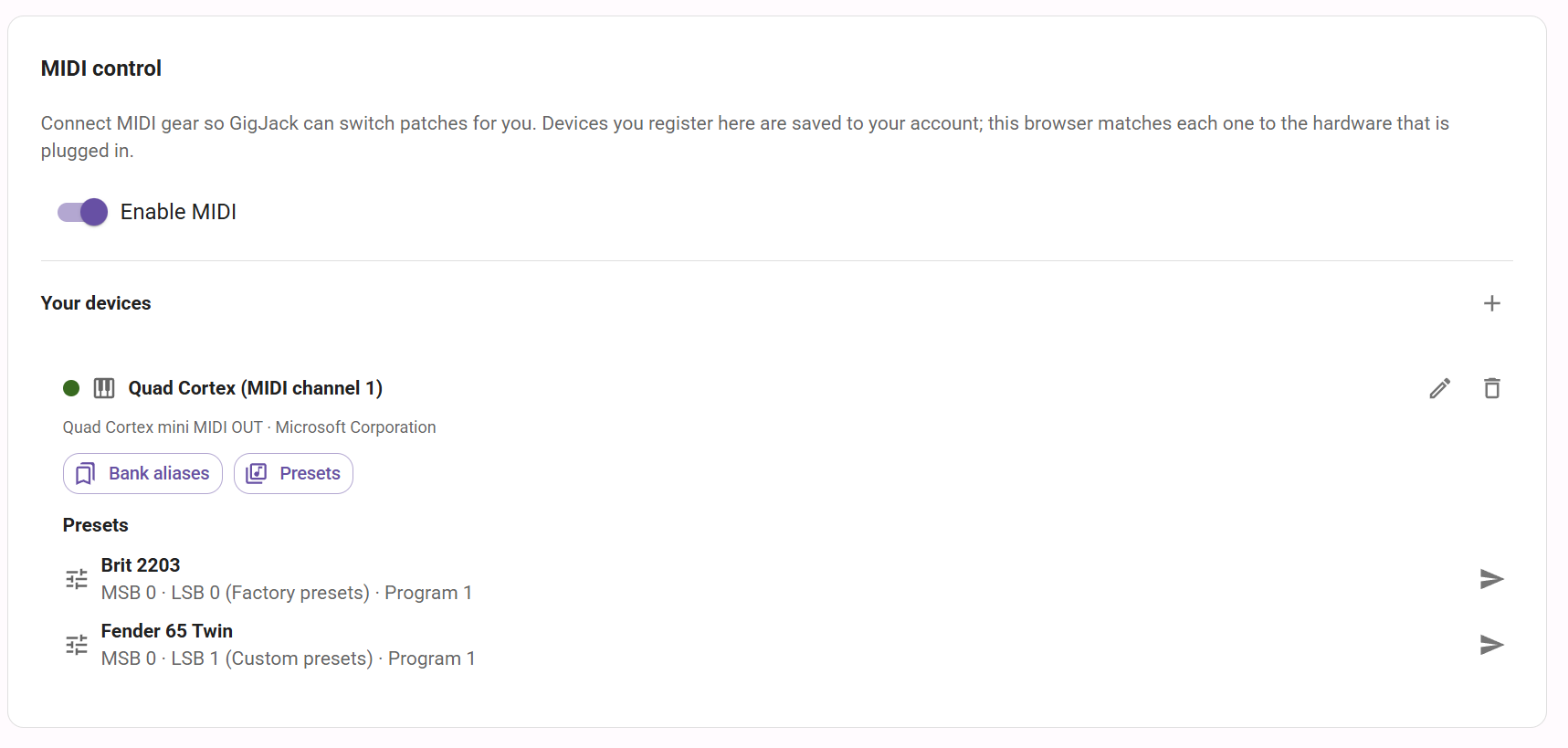
Zo gebruik je het:
- Open Instellingen → Hardware → MIDI-apparaten, zet MIDI inschakelen aan en selecteer MIDI verbinden. Geef de browser toestemming voor toegang tot je hardware.
- Selecteer MIDI-apparaat toevoegen, kies de uitgang en het kanaal en sla het apparaat op. Bij Presets bewaar je patches met een naam; met Bankaliassen geef je bankadressen een naam.
- Open een bandsong. Selecteer onder MIDI-wijzigingen de knop Stap toevoegen, kies een apparaat en een opgeslagen Preset, of vul een patch in bij Eigen. Selecteer Toevoegen. Versleep stappen om de volgorde te wijzigen.
- Start de setlist en verbind MIDI wanneer daarom wordt gevraagd. Een song openen verstuurt de stappen. Met MIDI opnieuw verzenden verstuur je ze handmatig opnieuw.
Open in de setlisteditor de knop MIDI-wijzigingen bij een song om de stappen te bekijken. Selecteer Bewerken op de nummerpagina om ze te wijzigen.

Een song ondersteunt maximaal 16 stappen, met één wijziging per apparaat. Bladeren binnen een song verstuurt de stappen niet opnieuw, en pauzes versturen geen wijzigingen. Gedownloade setlists bevatten de MIDI-waarden van hun laatste synchronisatie; werk de download bij nadat je presets of stappen hebt gewijzigd.
MIDI staat standaard uit. Elk lid, ook een Lezer, kan eigen wijzigingen instellen, ongeacht het abonnement. Voor het versturen zijn een browser met Web MIDI-ondersteuning, browsertoestemming en aangesloten hardware nodig. Zie MIDI-apparaten voor de instellingen en programmanummering.
Bandsongs importeren naar je artiestenwerkruimte
Je kunt songs uit bands waarvan je lid bent naar je eigen artiestenwerkruimte kopiëren. Elke kopie houdt een koppeling met de oorspronkelijke bandsong. Via die koppeling kun je charts, pdf’s en audio uit je artiestenkopie gebruiken in de setlists van die band.
Zo gebruik je het:
- Schakel naar je artiestenwerkruimte en open Repertoire → Songs.
- Selecteer Importeren → Uit mijn bands…. Filter op band of zoek songs, selecteer wat je wilt kopiëren en kies Selectie importeren.
- Voeg je eigen materiaal aan de geïmporteerde kopie toe. Open Voorkeuren voor setlists en stel bij Mijn voorkeur je bladmuziek en audio in.

De import kopieert songgegevens, songteksten, notities, tags en links. Charts en geüploade bestanden van de band, het album, de hoes en rechthebbenden worden niet gekopieerd. Je kopie bewerken wijzigt de bandsong niet, en latere wijzigingen aan de bandsong worden niet gesynchroniseerd.
Je keuze bij een setlistitem gaat voor, gevolgd door je standaard bij de bandsong, de voorkeur bij je gekoppelde artiestenkopie en de bandstandaard. Je artiestenbestanden zijn in deze keuzelijsten alleen voor jou beschikbaar. Bestanden uploaden en charts bewerken volgt de functies van je artiestenabonnement.
De import vraagt Band Gold bij de bronband of Artist Gold in je artiestenwerkruimte. Ook een Lezer in de bronband kan naar de eigen artiestenwerkruimte importeren. Zie Songs uit mijn bands importeren voor de selectielimieten en het loskoppelen van een kopie.
Naar een song springen en inzoomen op een pdf
De live-modus heeft nu het venster Naar song. Toon de bediening en selecteer het songnummer tussen de knoppen voor vorige en volgende. Kies een song uit de genummerde lijst om naar het begin te springen. De kiezer werkt ook in gedownloade setlists.
Zoom bij een pdf met twee vingers of met Ctrl/Cmd en het scrollwiel. Versleep de ingezoomde pagina om een ander deel te bekijken. Hele pagina tonen herstelt de paginaweergave; een andere pdf-pagina openen herstelt de zoom. Een zoom- of sleepbeweging slaat niet tegelijk een pagina om.
Lange ChordPro-charts kun je scrollen met een vinger, een muissleepbeweging of het scrollwiel. De pageturnerbediening verplaatst de chart per schermdeel voordat de volgende song opent. Zie Live-modus setlijst voor de bediening.
Taken koppelen aan contacten en locaties
Een losse taak kan nu aan meerdere contacten en locaties worden gekoppeld. Selecteer een taaktitel om de tabs Details en Notities te openen. Kies in Details de items bij Contacten en Locaties en selecteer Opslaan.

Contacten en locaties hebben ook een tab Taken. Een taak die je daar maakt, wordt aan dat item gekoppeld. In deze tabs filter je op open of voltooide taken en sorteer je op vervaldatum, nieuwste eerst of titel. Taken bij een optreden houden hun koppeling met het optreden en bieden de velden voor contacten en locaties niet.

Het takenoverzicht laadt nu eerst open taken en haalt voltooide taken apart op. Met Meer voltooide taken tonen laad je meer resultaten. Open het venster van een voltooide taak en selecteer Heropenen om hem weer open te zetten. Bijdrager of hoger kan taakgegevens bewerken; een Lezer kan ook een aan zichzelf toegewezen taak heropenen.
Notitiegeschiedenis bij contacten, locaties en taken
De tab Notities bewaart nu losse notities met een auteur en datum. Open een contact, locatie of opgeslagen taak, vul tekst in bij Notitie toevoegen en selecteer Notitie toevoegen. Taakrijen tonen een aantal wanneer er notities zijn.
Wissel tussen Nieuwste eerst en Oudste eerst en gebruik Meer notities tonen om eerdere notities te laden. Bijdrager of hoger kan notities toevoegen en eigen notities bewerken of verwijderen. Beheerders kunnen ook notities van anderen verwijderen. Gewijzigde notities krijgen het label bewerkt; de geschiedenis toont hun huidige tekst.

De notities van een locatie en die van een gekoppelde taak blijven apart. Zie Notitiegeschiedenis voor de rechten en het bewerken.
Pdf-bijlagen bij grootboektransacties
Je kunt nu ondersteunende pdf’s toevoegen aan een grootboektransactie die niet uit een inkoop komt. Open de transactie, selecteer Toevoegen bij Bijlagen, vul een Omschrijving in, kies een bestand met PDF kiezen en selecteer Uploaden.
Elke pdf mag maximaal 10 MB zijn. De lijst toont omschrijving, bestandsnaam, uploader en datum, met knoppen om te downloaden en te verwijderen. Een bestand toevoegen of verwijderen wijzigt de grootboekregels niet. Transacties uit inkopen gebruiken de bijlagen van de inkoop zelf.
Financieel beheerders en Beheerders kunnen bijlagen lezen en downloaden. Toevoegen en verwijderen vraagt ook Band Gold of Artist Gold. Zie Grootboekboeking voor de stappen.
Een AI-app verbinden via MCP
Met de nieuwe MCP-connector kan een geschikte AI-app ondersteunde GigJack-gegevens lezen of wijzigen in een werkruimte waarvoor je toestemming geeft. Er zijn toolgroepen voor gigs, repetities, evenementen, taken, locaties, contacten en het openbare profiel van de werkruimte. De profieltools kunnen alleen lezen.
Start de verbinding in de AI-app met https://app.gigjack.com/api/mcp. Meld je aan bij GigJack, kies de werkruimte en controleer de gevraagde toestemmingen voordat je Toestaan selecteert. Open in Instellingen → Integraties en connectors → MCP-connector de verbinding, kies de Toolgroepen en selecteer Tools opslaan.
De connector vraagt Band Silver, Band Gold of Artist Gold in de gekoppelde werkruimte. Tools volgen je rol en goedgekeurde toestemmingen. Financiële dealvoorwaarden, bankgegevens en fiscale identificatienummers worden niet beschikbaar gemaakt. Controleer voorgestelde wijzigingen voordat je ze goedkeurt; de verbonden AI-app en de aanbieder verwerken de gegevens waartoe je toegang geeft. Met Verbinding verbreken trek je een verbinding in.
Zie MCP-connector voor de installatie, rechten en verloopdatum, of ons voorbeeld van een marketingbot voor je band voor een workflow met de connector.
Installatie, updates en een band aanmaken
Installeren en updates toepassen
Op Android biedt het installatievenster Nu installeren wanneer Chrome directe installatie beschikbaar stelt. De iPhone-instructies beschrijven Safari’s deelmenu. Open je een link binnen een andere app, dan legt het venster uit hoe je GigJack eerst in Safari of Chrome opent.
Staat er een nieuwe versie klaar, kies dan Herladen in de melding om die toe te passen. Sluit je de melding, dan blijft de knop Bijwerken in de kop staan. In de live-modus verschijnt de melding niet. Zie GigJack installeren en bijwerken.
Bezetting en socials invullen bij het aanmaken van een band
Bij het aanmaken van een band zijn er nu stappen voor Bandleden en Socials. Voeg jezelf toe, vul de instrumenten en posities van andere leden in en geef eventueel hun e-mailadres op om bij het aanmaken van de band uitnodigingen te versturen. Bij Laatste check bekijk je de bezetting, sociale links en het profielvoorbeeld. Je kunt beide extra stappen overslaan.
Bij een bestaande band kunnen Beheerders Uitnodigen per e-mail gebruiken bij het toevoegen of bewerken van een bandlid op het profiel, of een bestaand goedgekeurd account kiezen bij Gekoppelde gebruiker. Onder Instellingen → Leden en uitnodigingen kan een uitnodiging het bijbehorende bandlid noemen en wordt de e-mailstatus getoond.