
Koppel je AI-assistent aan GigJack
Met de MCP-connector geef je een geschikte AI-app toegang tot je band- of artiestenwerkruimte. Laat je profiel lezen, werk met je planning en zet verzoeken om in taken, locaties en contacten, binnen de rechten die je toestaat.
Gratis abonnement · Geen creditcard nodig · Altijd opzegbaar
Geef je assistent de context van je band
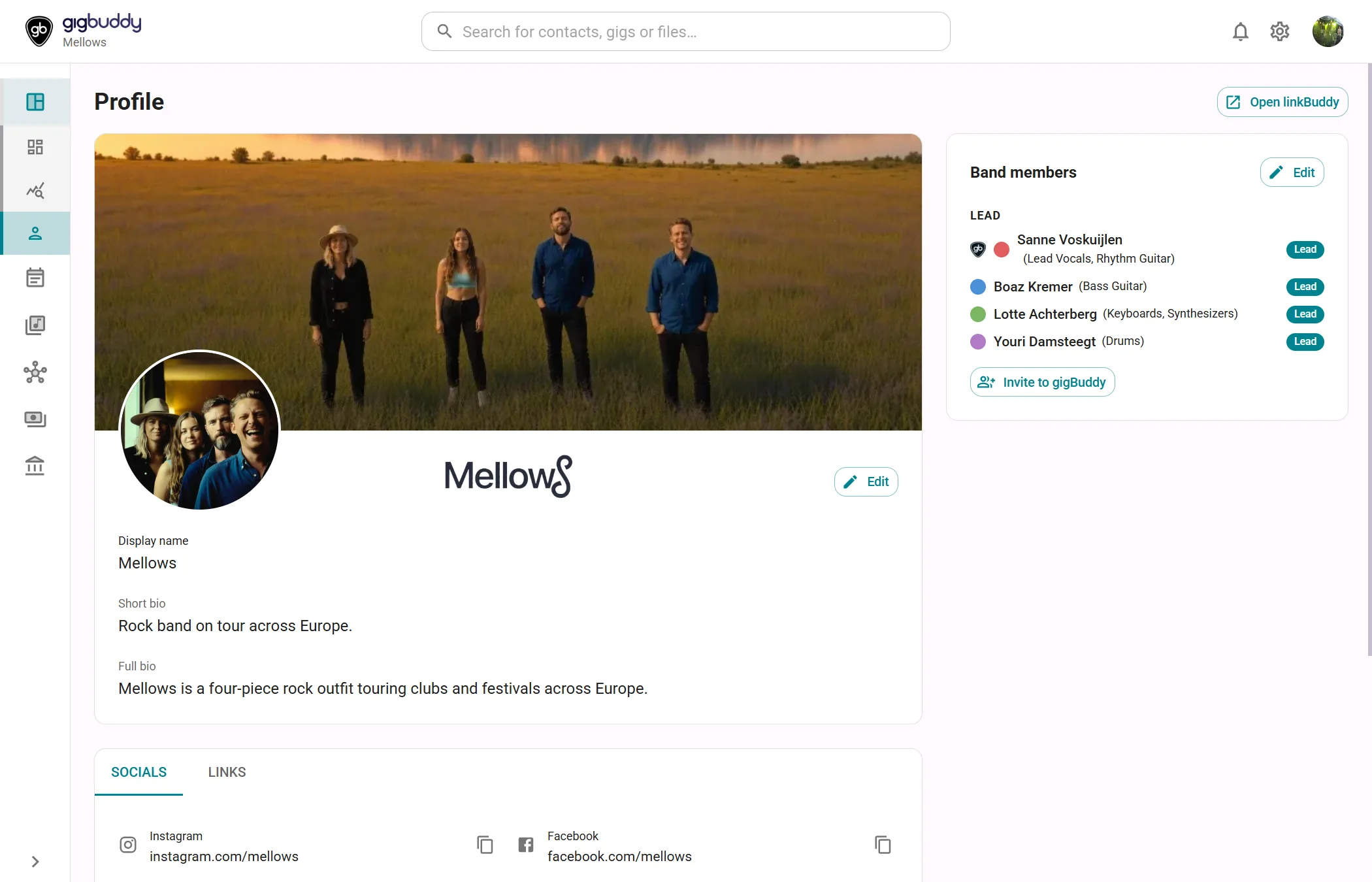
MCP staat voor Model Context Protocol: een standaard waarmee AI-apps tools van een andere toepassing kunnen vinden en gebruiken. De profieltool van GigJack geeft alleen leestoegang tot je naam, genres, biografieën, sociale links, repertoiregegevens en boekingscontact. De assistent kan die context gebruiken voor een briefing of een introductie van je band.
Werk aan je planning via een gesprek
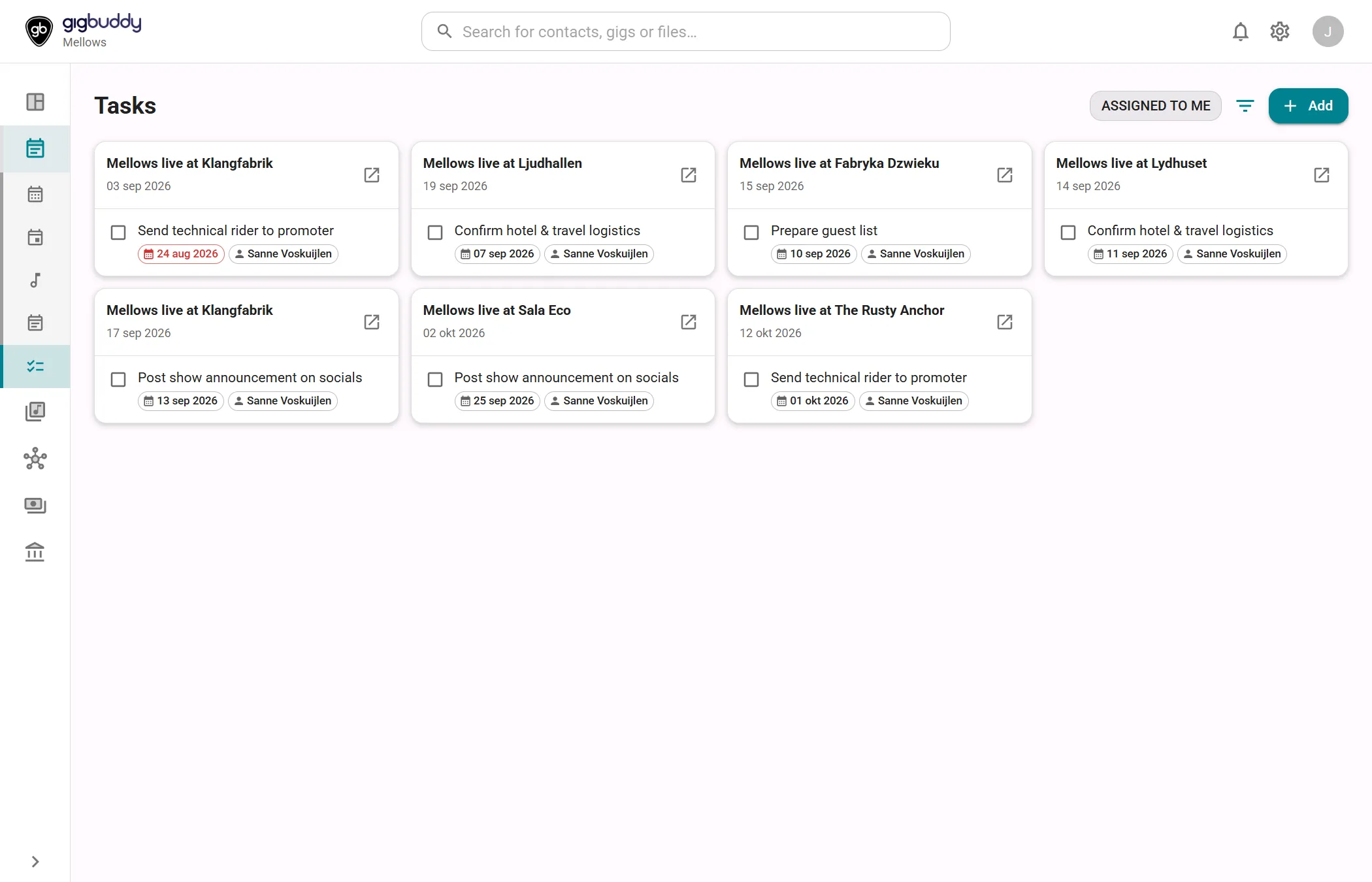
Laat een geautoriseerde assistent optredens, repetities, evenementen en taken lezen, aanmaken en bijwerken. Een losse taak kan gekoppeld zijn aan locaties en contacten, een einddatum hebben en gedateerde notities bevatten. Start de verbinding vanuit je AI-app met OAuth, kies één werkruimte en beheer de toolgroepen via de MCP-connector in GigJack.
Lees de handleiding voor het koppelenBewaar nieuwe relaties in je werkruimte
De assistent kan bestaande locaties en contacten zoeken, ontbrekende records aanmaken en ze koppelen. Combineer GigJack met aparte onderzoeks- en e-mailtools om mogelijkheden te onderzoeken en conceptmails voor boekingen klaar te zetten. Ons blogartikel beschrijft een marketingbot voor een band, van profiel tot opvolgtaak en conceptmail.
Bekijk de marketingbot-workflow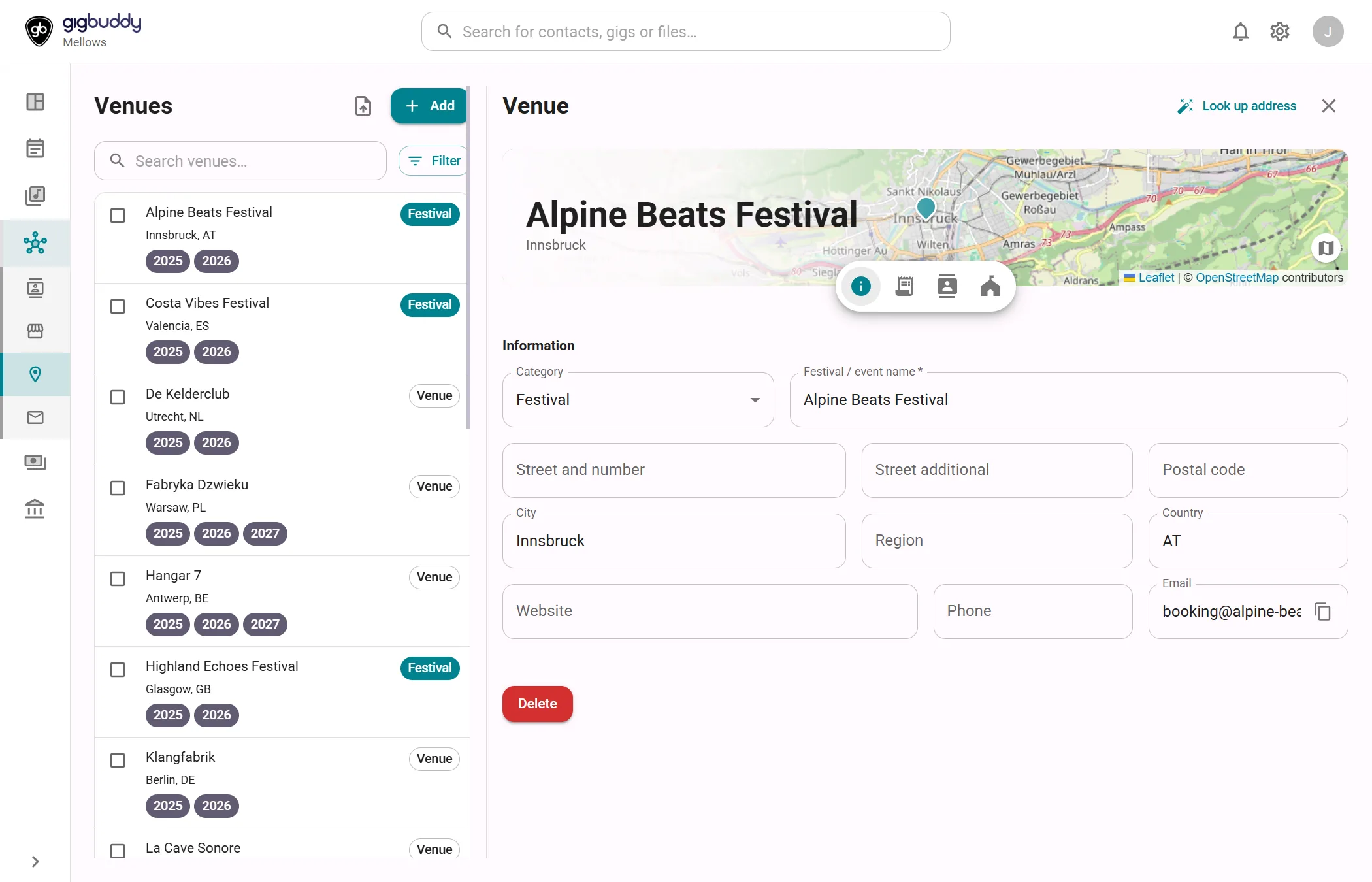
Kies welke tools je assistent mag gebruiken
Schakel de groepen in die je nodig hebt. Elke actie volgt de goedgekeurde toegang van de verbinding en je huidige rol in de werkruimte.
- ProfielLees het band- of artiestenprofiel, inclusief biografieën, genres, links en boekingscontact.
- Optredens, repetities en evenementenLees, maak en wijzig planningsgegevens met de juiste toegang.
- Taken en notitiesMaak opvolgtaken met een einddatum, koppel losse taken aan contacten en locaties en houd taaknotities bij.
- Locaties en contactenZoek en hergebruik bestaande records, voeg ontbrekende toe, koppel contacten aan locaties en leg notities vast.
- Eén werkruimte per verbindingKies de band- of artiestenwerkruimte tijdens het autoriseren. Wisselen van werkruimte in GigJack verandert de verbinding niet.
- Toegang die jij beheertKies lees- of schrijftoegang, pas toolgroepen aan, bekijk activiteit en ontkoppel een app via Instellingen.
Vragen over de MCP-connector
Wat heb ik nodig om een AI-app te koppelen?
Gebruik een app die een externe MCP-server met Streamable HTTP en OAuth-autorisatie via de browser ondersteunt. Maak verbinding met https://app.gigjack.com/api/mcp, meld je aan en keur toegang tot een werkruimte goed. Automatische clientregistratie hangt af van de configuratie van GigJack; sommige toepassingen hebben clientgegevens van support nodig. Beschikbaarheid en instellingen verschillen per AI-aanbieder.
In welke abonnementen zit MCP?
De MCP-connector zit in Artist Gold, Band Silver en Band Gold. De toegang volgt het abonnement van de werkruimte die met de AI-app is verbonden.
Kan de assistent alles in GigJack wijzigen?
De connector biedt specifieke profiel- en planningstools. Je goedgekeurde toestemmingen, ingeschakelde toolgroepen en huidige rol bepalen wat mogelijk is. Het profiel kan alleen worden gelezen. Financiële gigafspraken, bankgegevens en fiscale identificatienummers zijn uitgesloten. De AI-app en modelaanbieder zijn derden; controleer wat je deelt en welke wijzigingen je toestaat.
Bevat MCP ook webonderzoek en e-mailverzending?
Webonderzoek, concepten in je mailbox, verzenden en geplande botruns vereisen aparte tools in de omgeving van de AI-app. GigJack levert de werkruimtetools. Je kunt een assistent met meerdere tools instellen om leads te onderzoeken en concepten ter controle klaar te zetten, zoals beschreven in ons marketingbot-artikel.
Hoe beheer of stop ik een verbinding?
Open Instellingen, dan Integraties en connectors en dan MCP-connector. Klap een toepassing open om Toolgroepen te wijzigen en kies Tools opslaan, of kies Verbinding verbreken om die verbinding in te trekken. Verbindingen duren maximaal 30 dagen; Offline toegang maakt vernieuwen binnen die periode mogelijk. Uitloggen bij GigJack ontkoppelt een geautoriseerde app niet.

Stel je AI-verbinding in
MCP zit in Artist Gold, Band Silver en Band Gold. Kies het abonnement voor je band- of artiestenwerkruimte en autoriseer vervolgens je geschikte AI-app.